
Чищення друкуючої головки
Якщо на шаблоні для перевірки сопел є пропущені рядки або білі горизонтальні смуги, виконайте чищення друкуючої головки. Чищення усуває закупорку сопел і нормалізує стан друкуючої головки. Однак оскільки під час чищення друкуючої головки витрачається чорнило, виконуйте цю операцію лише в разі потреби.
 Примітка
-
Чищення також можна виконувати з комп’ютера. Під час використання комп’ютера можна також вибрати групу чорнил для чищення.
- Чищення друкуючих головок (Windows)
- Чищення друкуючих головок (Mac OS)
- Під час чищення за допомогою панелі керування очищуються всі кольори друкуючої головки.
Потрібно приготувати: аркуш звичайного паперу формату A4 або Letter
-
Переконайтеся, що апарат увімкнено.
-
Виберіть на екрані «ПОЧАТОК» елемент
 Настрою-вання (Setup), а потім натисніть кнопку OK.
Відобразиться екран меню настроювання.
-
Виберіть пункт
 Обслуговування (Maintenance), а потім натисніть кнопку OK.
Відобразиться екран Обслуговування (Maintenance).
-
Виберіть пункт Чищення (Cleaning), а потім натисніть кнопку OK.
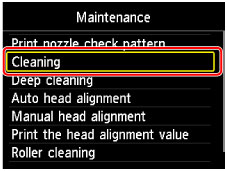
Відобразиться екран підтвердження.
-
Виберіть пункт Так (Yes), а потім натисніть кнопку OK.
Апарат розпочне чищення друкуючої головки.
Не виконуйте жодних операцій, доки апарат не завершить чищення друкуючої головки. Чищення триває близько 2 хвилин.
Після цього з’явиться екран підтвердження для друку шаблону для перевірки сопел.
-
Завантажте аркуш звичайного паперу формату A4 або Letter у касету.
 Важливо
- Під час виконання операцій, доступних на екрані Обслуговування (Maintenance), екран реєстрації формату сторінки й типу носія не відображається. Тому друк буде виконуватися, навіть якщо завантажено не звичайний папір формату A4 або Letter, а папір іншого формату.
-
Витягніть подовжувач вивідного лотка та відкрийте підпору для виведеного паперу.
-
Виберіть пункт Так (Yes), а потім натисніть кнопку OK.
Буде надруковано шаблон для перевірки сопел.
Примітка
- Якщо проблема не вирішилась після повторного чищення друкуючої головки, виконайте глибоке чищення друкуючої головки.
